# Εγκατάσταση του package dplyr
install.packages("dplyr")Εισαγωγή στην R και στο RStudio
Η ιστορία της R
Πριν εγκαταστήσουμε και χρησιμοποιήσουμε την R, ας δούμε πρώτα τι είναι η R. Σε αντίθεση με άλλες γλώσσες προγραμματισμού, όπως η C και η Java, η R δημιουργήθηκε από στατιστικούς. Πιο συγκεκριμένα, η R δημιουργήθηκε από τους Ross Ihaka και Robert Gentleman ως μια δωρεάν γλώσσα ανοιχτού κώδικα (open-source) για στατιστικούς υπολογισμούς και ανάλυση δεδομένων (Ihaka & Gentleman, 1996· R Core Team, 2024), κάτι που την έκανε προσβάσιμη σε ένα ευρύτερο κοινό ερευνητών, στατιστικών και αναλυτών δεδομένων. Αποτέλεσε μια νέα υλοποίηση της γλώσσας προγραμματισμού S, με ορισμένες τροποποιήσεις και βελτιώσεις. Γι’ αυτό, η R εστιάζει κυρίως στη στατιστική ανάλυση και στην οπτικοποίηση δεδομένων, κάτι που την καθιστά εξαιρετική επιλογή τόσο για αναλυτές δεδομένων όσο και για στατιστικούς. Επιπλέον, η R έχει γίνει σημαντικό εργαλείο για τη μηχανική μάθηση και την προβλεπτική ανάλυση (predictive analytics). Χάρη στο πλούσιο οικοσύστημα από packages και στη συνεχή εξέλιξή της, οι χρήστες μπορούν να χρησιμοποιούν την R σε ολόκληρη τη ροή εργασίας της επιστήμης δεδομένων, από την προετοιμασία των δεδομένων και τη διερευνητική ανάλυση έως την προχωρημένη στατιστική μοντελοποίηση και τις εφαρμογές μηχανικής μάθησης.
Γιατί R
Η R είναι μία από τις καλύτερες επιλογές για επιστήμονες και αναλυτές δεδομένων (data analysts), επειδή είναι δωρεάν, αποδοτική, εξειδικευμένη στη στατιστική ανάλυση και στη μηχανική μάθηση, και λειτουργεί στις περισσότερες πλατφόρμες (Windows, Mac κ.λπ.). Επιπλέον, η μεγάλη και ενεργή κοινότητα γύρω από την R προσφέρει άφθονο υλικό για μάθηση και υποστήριξη. Ακόμη, οι προγραμματιστές μπορούν εύκολα να μοιράζονται πρόσθετα (add-ons), δίνοντας στους χρήστες της R έγκαιρη πρόσβαση στα πιο σύγχρονα εργαλεία και στις πιο σύγχρονες μεθόδους της επιστήμης δεδομένων από διάφορα πεδία. Τέλος, η R διευκολύνει τους προγραμματιστές να μοιράζονται τον κώδικά τους, ο οποίος συχνά αναφέρεται ως script (σενάριο εντολών). Ένα script αποτελεί πλήρη καταγραφή της ανάλυσης που έχουμε πραγματοποιήσει, κάτι που είναι καθοριστικό για αναπαραγώγιμη εργασία και έρευνα.
Εγκατάσταση της R
Τώρα που σχηματίσαμε μια πρώτη εικόνα για το τι είναι η R, ας δούμε πώς μπορούμε να αρχίσουμε να τη χρησιμοποιούμε. Αρχικά, πρέπει να εγκαταστήσουμε την R στον υπολογιστή μας, μια διαδικασία πολύ εύκολη και σύντομη. Μπορούμε να το κάνουμε πατώντας τον παρακάτω σύνδεσμο και βρίσκοντας την πιο πρόσφατη έκδοση στον επίσημο ιστότοπο. Κατά την εγκατάσταση, συνιστάται απλώς να κρατήσουμε τις προεπιλεγμένες ρυθμίσεις: https://cran.r-project.org/
Μόλις ολοκληρωθεί η εγκατάσταση, μπορούμε να χρησιμοποιήσουμε την R αμέσως. Όταν ανοίγουμε την R, βλέπουμε την κονσόλα (console) της, η οποία μοιάζει κάπως έτσι:
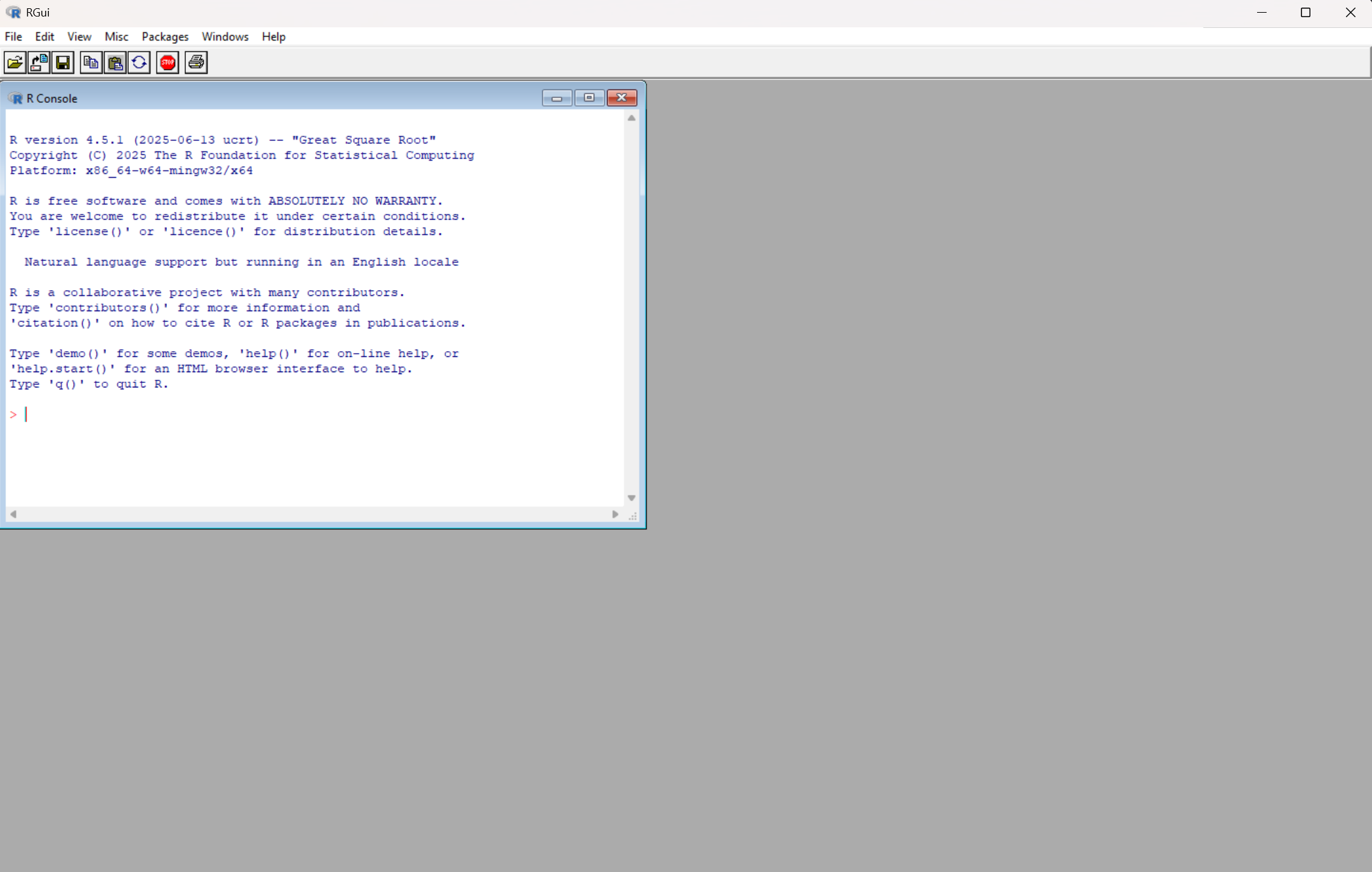
Στην κονσόλα, πληκτρολογούμε εντολές και πατάμε Enter για να τις εκτελέσουμε. Για παράδειγμα, μπορούμε να πληκτρολογήσουμε 2+2 ή 3 + 1 (τα κενά ανάμεσα στους χαρακτήρες δεν κάνουν καμία διαφορά) και στη συνέχεια να πατήσουμε Enter για να δούμε ότι το τελικό αποτέλεσμα και στις δύο περιπτώσεις είναι 4:
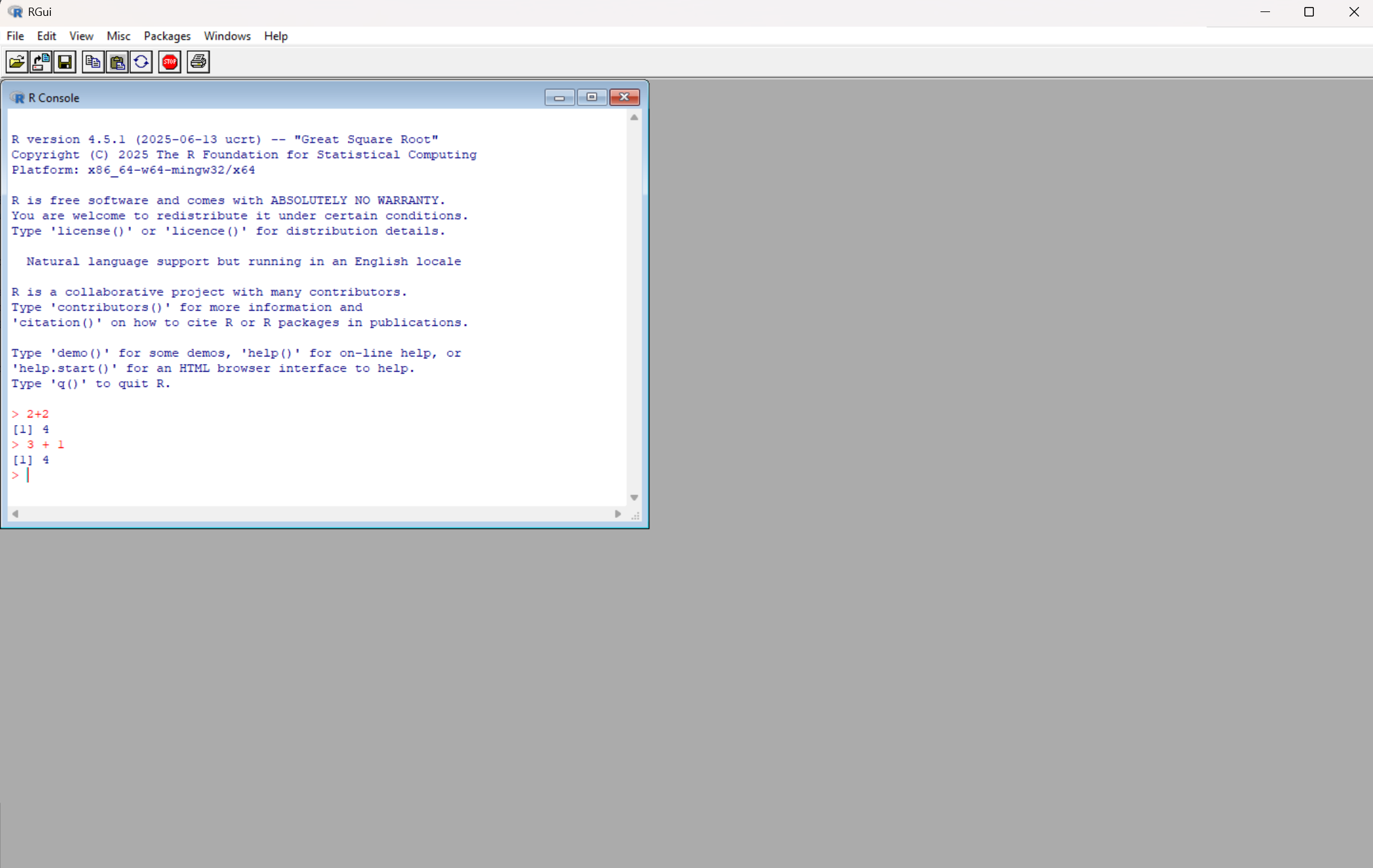
Κάθε φορά που πατάμε Enter, εκτελείται ο κώδικας που έχουμε γράψει στην αντίστοιχη γραμμή. Φυσικά, θα χρησιμοποιήσουμε την R για πολύ πιο σύνθετες εργασίες από αυτές μιας αριθμομηχανής. Παρόλο που θα μπορούσαμε να δουλέψουμε απευθείας στην κονσόλα της R, είναι πολύ πιο βολικό να δουλεύουμε με το RStudio.
Εγκατάσταση του RStudio
Το RStudio είναι ένα integrated development environment (IDE, ολοκληρωμένο περιβάλλον ανάπτυξης), που παρέχει μια φιλική προς τον χρήστη διεπαφή και εργαλεία τα οποία διευκολύνουν τη συγγραφή κώδικα, την ανάλυση δεδομένων και την οπτικοποίηση (visualization). Με πιο απλά λόγια, το RStudio είναι ένα εργαλείο που μας βοηθά να χρησιμοποιούμε την R με πολύ πιο βολικό και ευέλικτο τρόπο. Για να κατανοήσουμε πραγματικά τη διαφορά ανάμεσα στην R και στο RStudio, μπορούμε να φανταστούμε ότι η R είναι σαν τη μηχανή ενός αυτοκινήτου και το RStudio σαν τη θέση του οδηγού, με ένα εύχρηστο ταμπλό και χειριστήρια που διευκολύνουν τον χειρισμό και την πλήρη αξιοποίηση της μηχανής. Χωρίς μηχανή, όμως, η θέση του οδηγού δεν θα είχε καμία απολύτως χρησιμότητα.
Μπορούμε να εγκαταστήσουμε το RStudio πατώντας τον παρακάτω σύνδεσμο και ακολουθώντας τις οδηγίες (και εδώ, συνιστάται ιδιαίτερα να κρατήσουμε τις προεπιλεγμένες ρυθμίσεις): https://posit.co/download/rstudio-desktop/
Όταν ανοίγουμε το RStudio για πρώτη φορά, βλέπουμε την εξής διάταξη (3 παράθυρα):
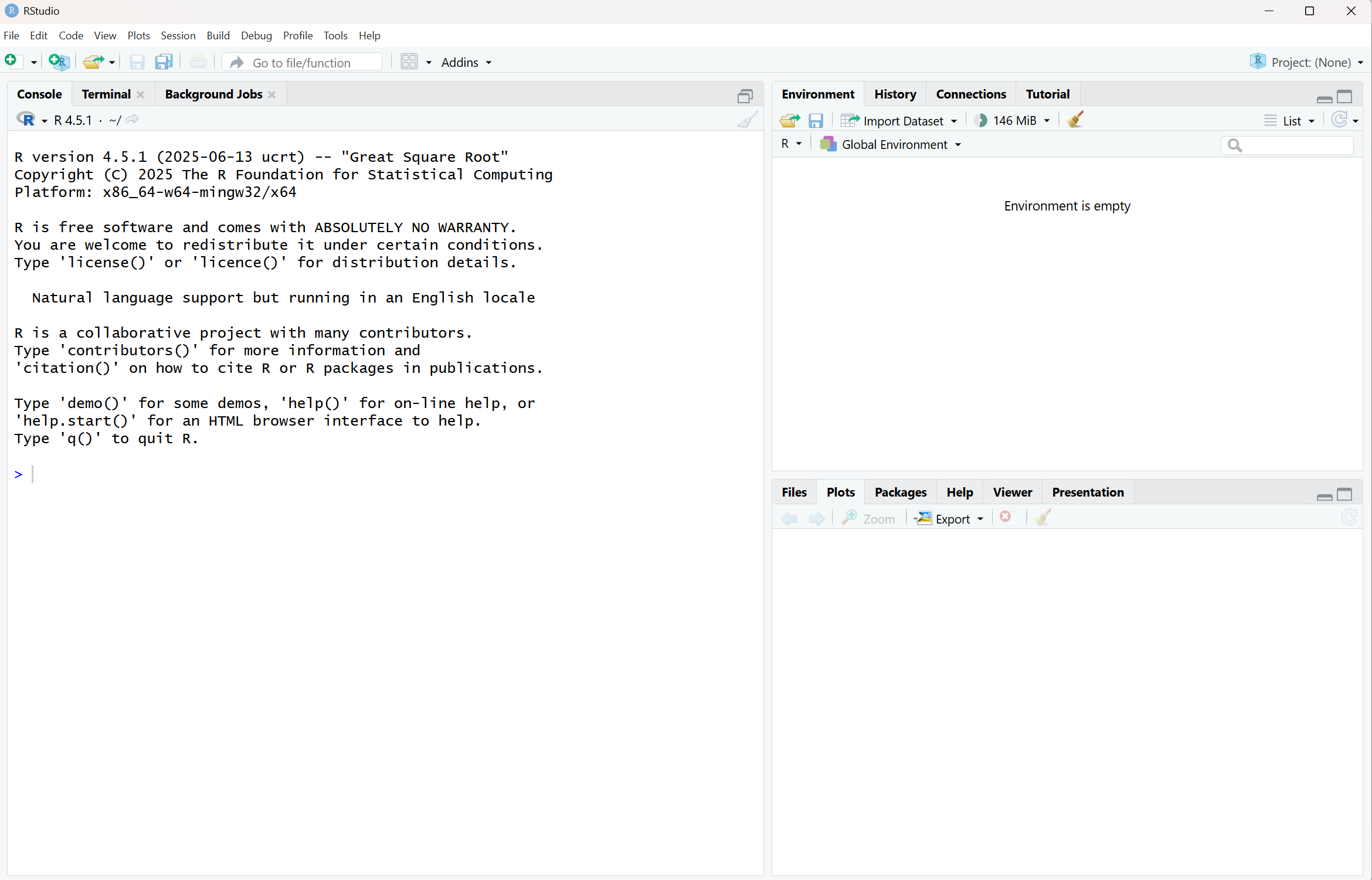
Το αριστερό παράθυρο δείχνει την κονσόλα της R, την ίδια που είδαμε όταν ανοίξαμε την R. Στο πάνω δεξιά παράθυρο υπάρχουν ορισμένες καρτέλες, όπως οι Environment και History, ενώ στο κάτω δεξιά παράθυρο υπάρχουν κάποιες άλλες καρτέλες, όπως οι Plots και Help. Θα μπορούσαμε να εξηγήσουμε τι δείχνει κάθε καρτέλα, αλλά είναι πολύ πιο εύκολο να το καταλάβουμε στην πράξη, καθώς προχωράμε.
Για να ξεκινήσουμε ένα νέο script, πατάμε File -> New File -> R Script (ή Ctrl+Shift+N στο πληκτρολόγιο). Τώρα το RStudio θα πρέπει να μοιάζει κάπως έτσι:
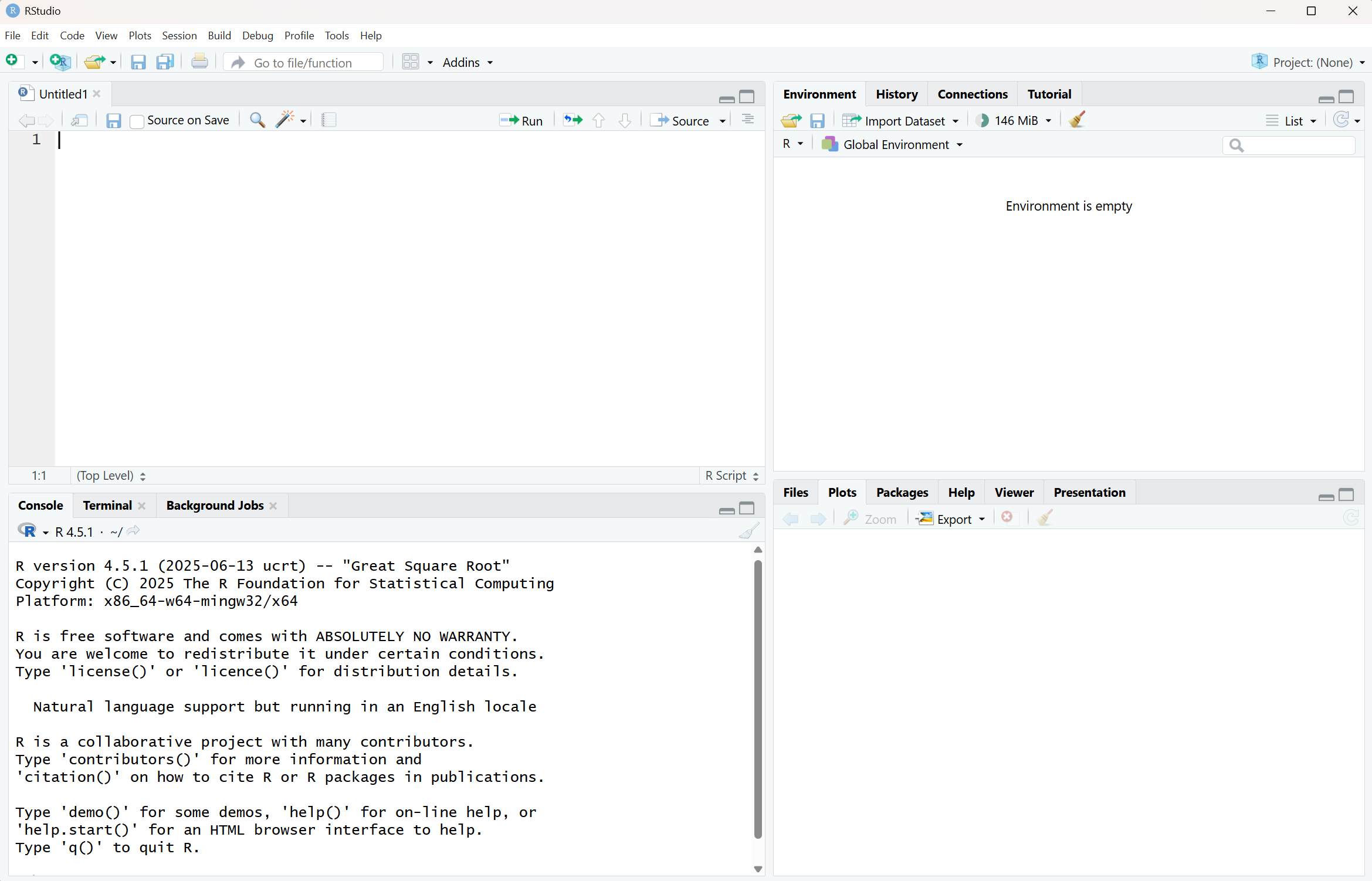
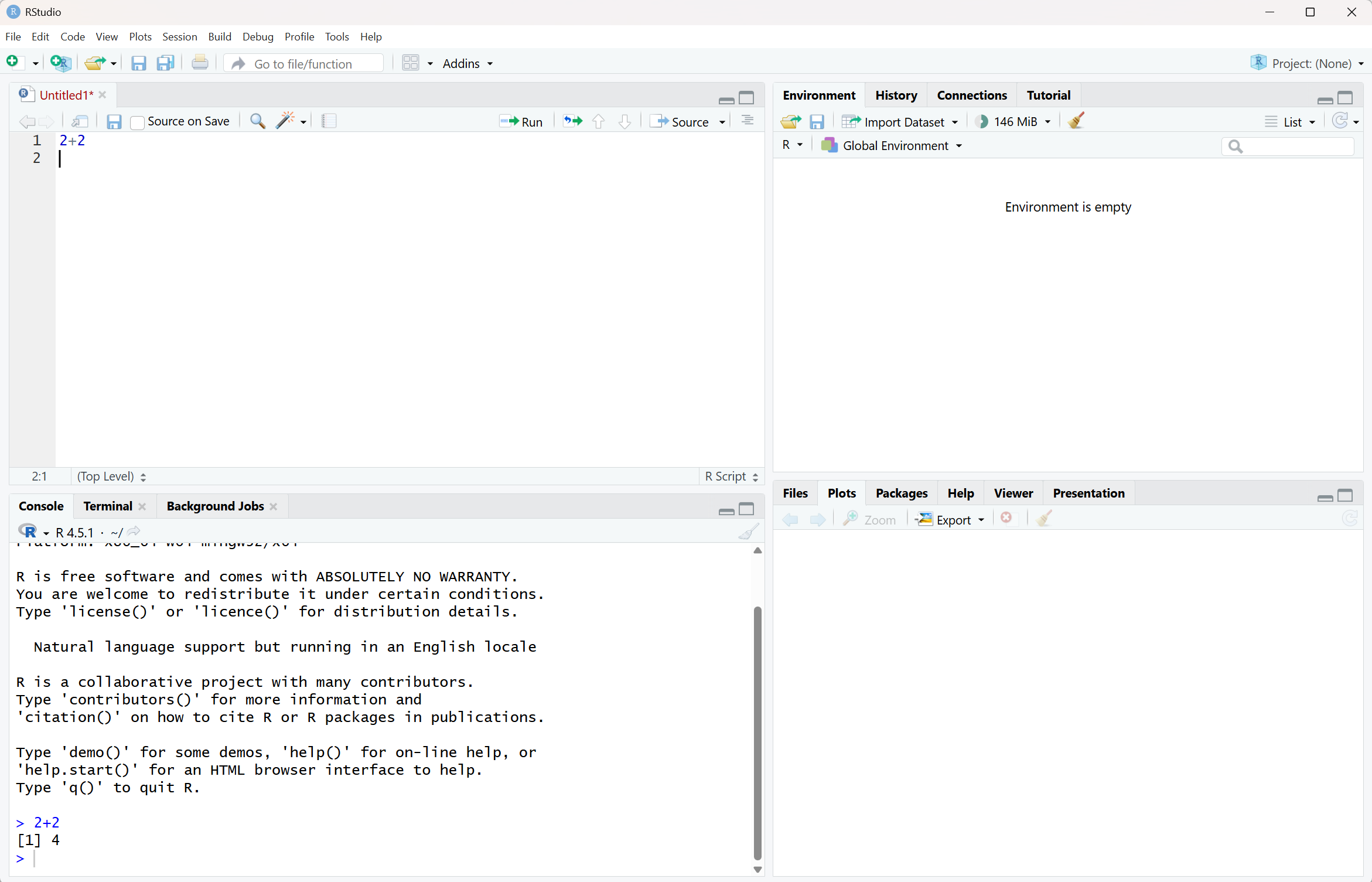
Μπορούμε να γράψουμε στο πάνω αριστερά παράθυρο, το οποίο ονομάζεται Code Editor (επεξεργαστής κώδικα). Παρόλο που μπορούμε να πληκτρολογούμε τις εντολές μας απευθείας στην κονσόλα της R (κάτω αριστερά παράθυρο), ο Code Editor μάς δίνει μεγαλύτερη ευελιξία, αφού μπορούμε εύκολα να κάνουμε αλλαγές στον κώδικά μας ή να εκτελούμε τον ίδιο κώδικα επανειλημμένα. Για να καταλάβουμε τη διαφορά, ας δοκιμάσουμε τον ίδιο υπολογισμό με πριν. Πληκτρολογούμε 2+2 στον Code Editor, επιλέγουμε τη γραμμή κώδικα και πατάμε Run. Βλέπουμε ότι η κονσόλα εμφανίζει τον κώδικά μας μαζί με τα αποτελέσματα:
Τα scripts της R
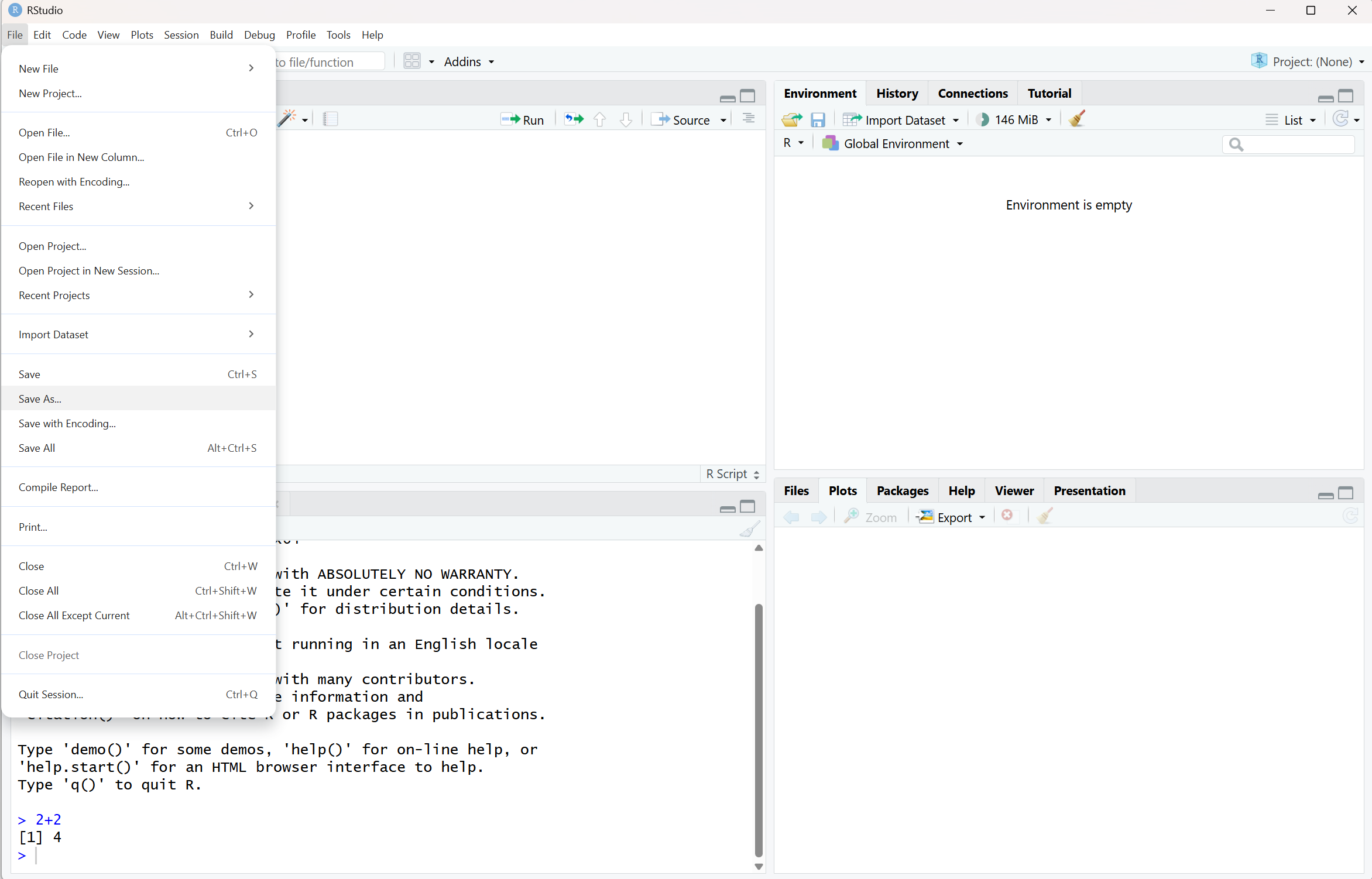
Νωρίτερα σε αυτό το κεφάλαιο, αναφέραμε ότι μπορούμε να αποθηκεύουμε και να μοιραζόμαστε τον κώδικά μας στην R ή, όπως είναι ευρέως γνωστό, το R script. Μπορούμε να το κάνουμε αποθηκεύοντας αυτά τα scripts και επεξεργαζόμενοι αυτά, ακόμη και μοιράζοντάς τα με άλλους. Για παράδειγμα, ας υποθέσουμε ότι θέλουμε να αποθηκεύσουμε τον τρέχοντα κώδικα τοπικά στον υπολογιστή μας. Για να το κάνουμε αυτό στο RStudio, πατάμε File -> Save As. Στη συνέχεια, επιλέγουμε ένα όνομα και μια τοποθεσία για να αποθηκεύσουμε το script:
Έχουμε πλέον αποθηκεύσει το script μας (στην τοποθεσία της επιλογής μας). Αν θέλουμε να επεξεργαστούμε ή να ενημερώσουμε τον κώδικά μας, απλώς πατάμε File -> Save. Σημειώστε ότι σε αυτή την περίπτωση το RStudio αντικαθιστά το αρχείο που είχε αποθηκευτεί προηγουμένως με το νέο.
Γενικές ρυθμίσεις (Global Options)
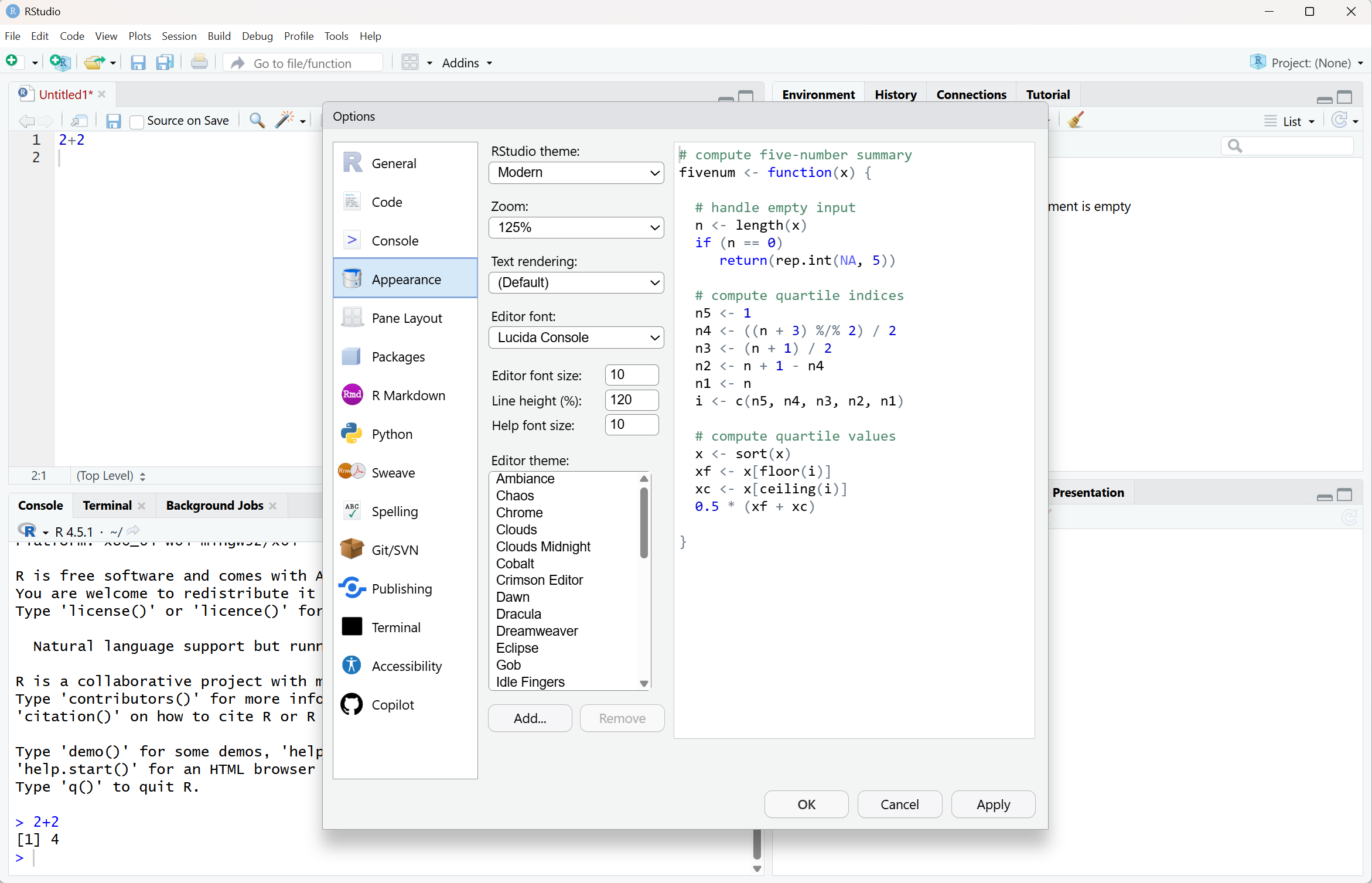
Στο RStudio, μπορούμε να αλλάξουμε την εμφάνιση και τις ρυθμίσεις παραμετροποίησης. Για να δούμε τις διαθέσιμες επιλογές, πατάμε Tools -> Global Options. Πατάμε, για παράδειγμα, την επιλογή Appearance και επιλέγουμε ένα πιο σκούρο θέμα για τον editor (αυτό είναι απλώς θέμα προσωπικής προτίμησης):
Ωστόσο, υπάρχει μία αλλαγή στις Global Options που συνιστάται ιδιαίτερα. Στην επιλογή General, κάνουμε τις εξής αλλαγές:
Ορίζουμε το Save workspace to .RData on exit σε Never
Αποεπιλέγουμε το Restore .RData into workspace at startup
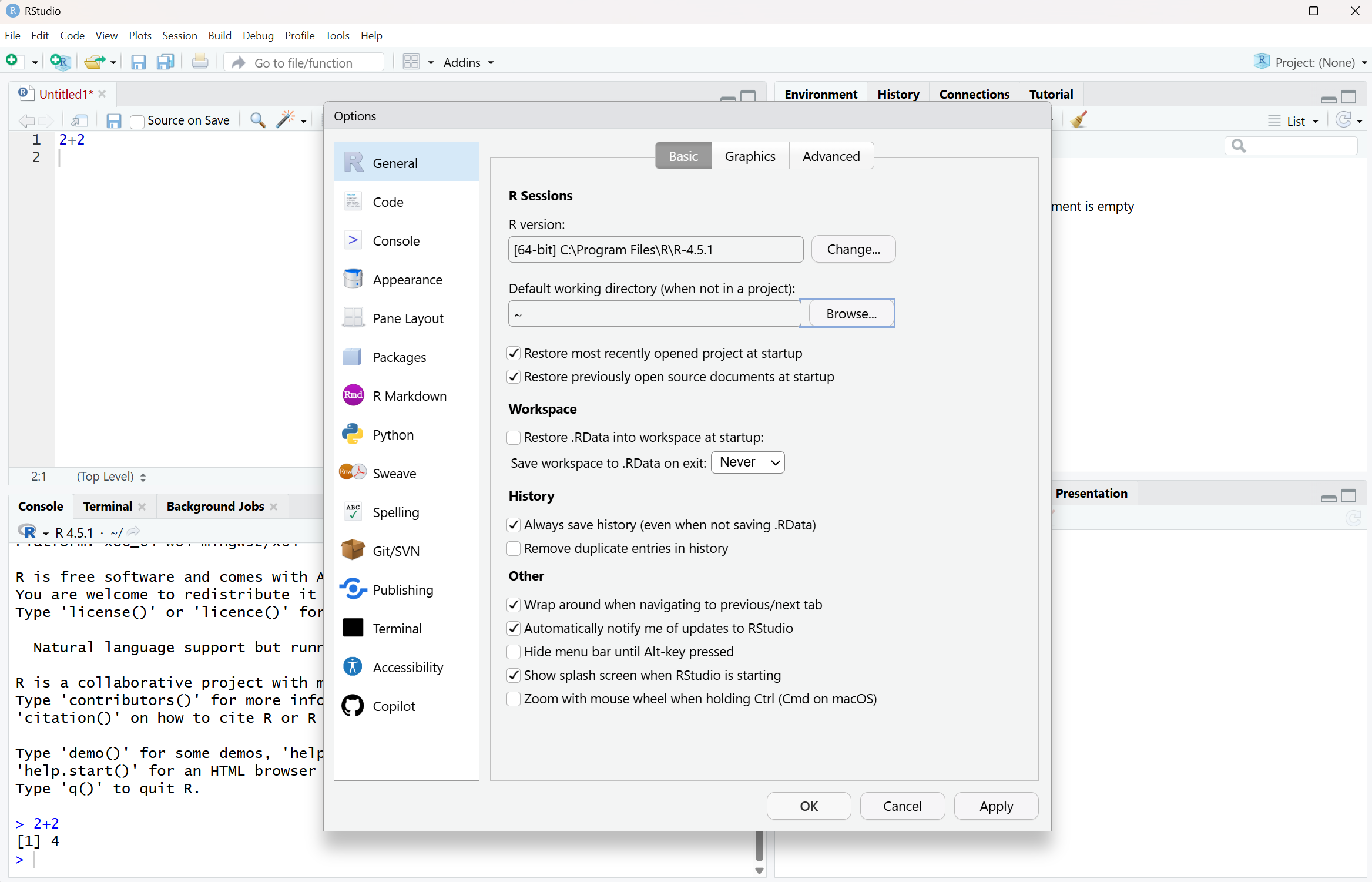
Αυτή η αλλαγή είναι λογική, επειδή, από προεπιλογή, η R μπορεί να αποθηκεύει οτιδήποτε δημιουργούμε. Αν αφήσουμε αυτές τις επιλογές ενεργές, η R εξάγει αυτό το ιστορικό σε ένα αρχείο που ονομάζεται .RData. Παρόλο που δεν είναι αμέσως προφανές, κάτι τέτοιο μπορεί να προκαλέσει σύγχυση, καθώς δεν υπάρχει λόγος να αποθηκεύουμε τα ίδια τα objects για την επόμενη συνεδρία μας στην R—αν χρειαστεί, αυτά θα φορτωθούν (ή θα δημιουργηθούν) τη στιγμή που θα τα χρειαστούμε. Συνήθως, μας ενδιαφέρει μόνο να διατηρούμε τα scripts μας, και έχουμε ήδη δει πώς να τα αποθηκεύουμε και να τα ανακτούμε.
Τα packages της R
Όταν εγκαθιστούμε την R και το RStudio, μπορούμε να αρχίσουμε να τα χρησιμοποιούμε αμέσως. Υπάρχουν πολλές συναρτήσεις (functions) άμεσα διαθέσιμες, όπως η συνάρτηση ifelse(). Για παράδειγμα, πληκτρολογώντας τον παρακάτω κώδικα, παίρνουμε τα παρακάτω αποτελέσματα:
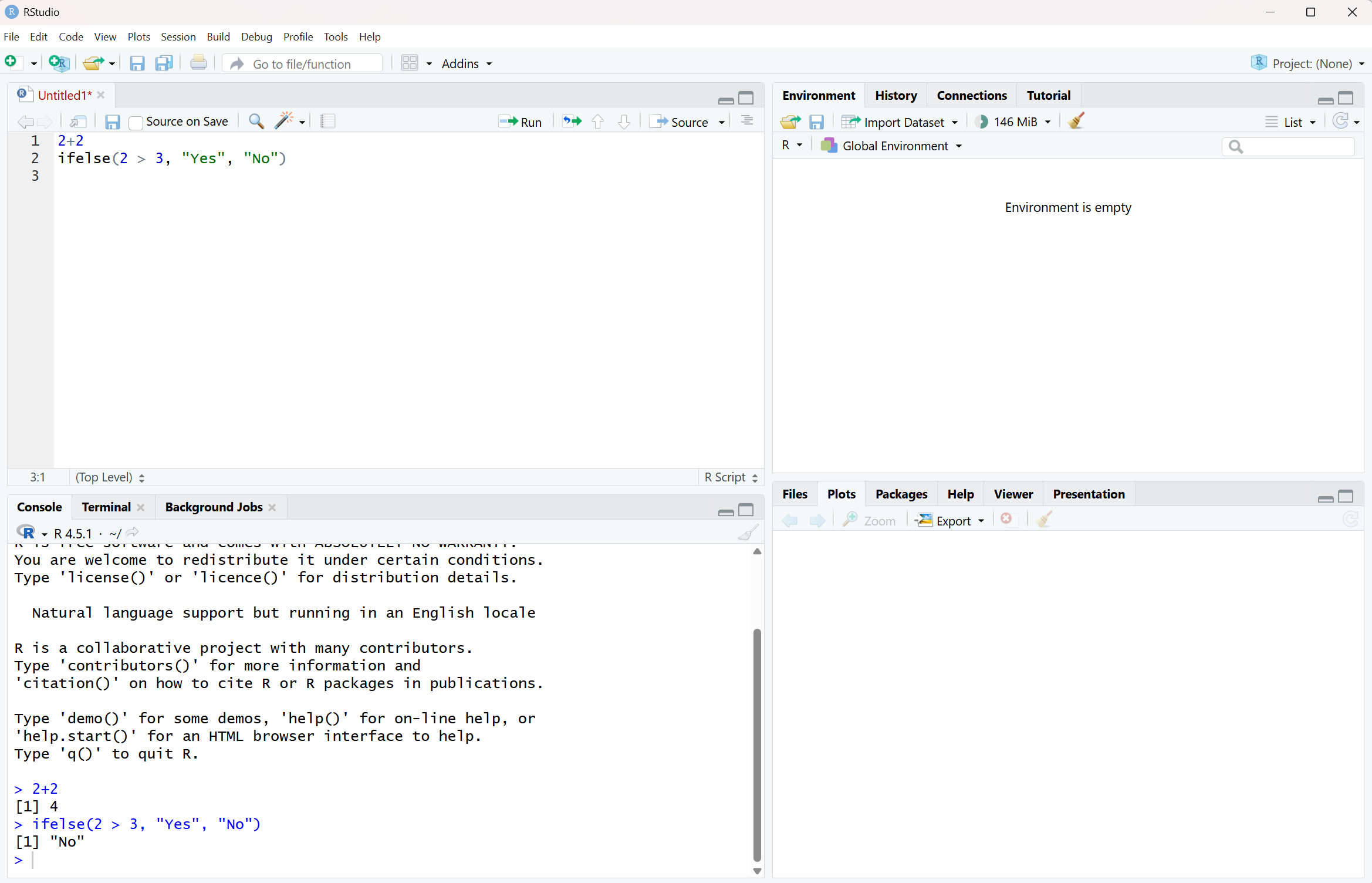
Θα εξηγήσουμε τη συνάρτηση ifelse() αργότερα σε αυτό το βιβλίο, οπότε δεν χρειάζεται να εξηγήσουμε εδώ τι ακριβώς κάνει. Ήταν απλώς ένα παράδειγμα για να κατανοήσουμε καλύτερα τη χρήση της R.
Η βασική λειτουργικότητα που συνοδεύει την εγκατάσταση της R ονομάζεται συνήθως base R (βασική R). Όπως αναφέραμε, η R είναι μια δωρεάν γλώσσα προγραμματισμού ανοιχτού κώδικα, πράγμα που σημαίνει ότι πολλοί προγραμματιστές έχουν δημιουργήσει τις δικές τους συνεισφορές, τα λεγόμενα packages (πακέτα) (και μπορούμε να δημιουργήσουμε και τα δικά μας!). Στην R, τα packages είναι συλλογές από εξειδικευμένα εργαλεία και συναρτήσεις που επεκτείνουν τις δυνατότητές της, επιτρέποντας στον ερευνητή ή στον αναλυτή να εκτελεί ένα ευρύ φάσμα εργασιών, από την ανάλυση και την οπτικοποίηση δεδομένων έως την εφαρμογή εξειδικευμένων στατιστικών τεχνικών, τη μηχανική μάθηση και πολλά άλλα.
Όταν εγκαθιστούμε την R, το package stats εγκαθίσταται μαζί της. Ωστόσο, ένα από τα packages που θα χρησιμοποιούμε σε όλο το βιβλίο είναι το dplyr. Για να εγκαταστήσουμε αυτό το package και, κατ’ επέκταση, οποιοδήποτε άλλο package, μπορούμε απλώς να χρησιμοποιήσουμε τη συνάρτηση install.packages() και να γράψουμε μέσα στις παρενθέσεις το όνομα του package σε μονά ('') ή διπλά εισαγωγικά (""):
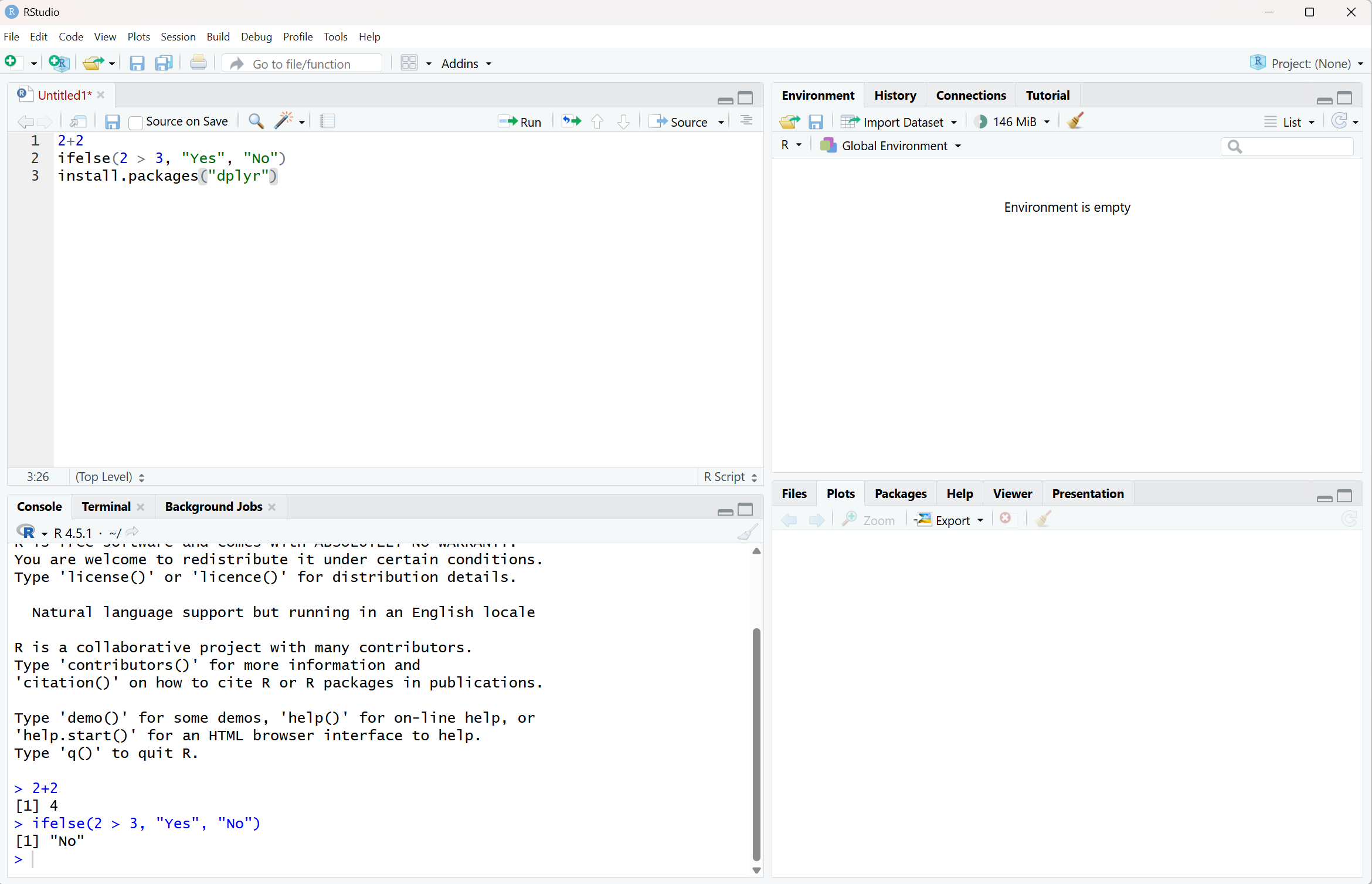
Αφού πατήσουμε Run, βλέπουμε στην κονσόλα ότι το package εγκαταστάθηκε επιτυχώς. Ωστόσο, δεν μπορούμε να αρχίσουμε να το χρησιμοποιούμε αμέσως. Η εγκατάσταση σημαίνει ότι το package υπάρχει στον υπολογιστή μας ως ένα αρχείο ή ένα σύνολο αρχείων, αλλά δεν το έχουμε ακόμη «καλέσει» για να το χρησιμοποιήσουμε στο script μας. Άλλωστε, μπορεί να μη θέλουμε να χρησιμοποιούμε όλα τα εγκατεστημένα packages σε κάθε script. Για να μπορέσουμε να χρησιμοποιήσουμε ένα εγκατεστημένο package στην τρέχουσα συνεδρία της R, χρειάζεται να χρησιμοποιήσουμε τη συνάρτηση library(), με το όνομα του package μέσα στις παρενθέσεις (μπορούμε και πάλι να χρησιμοποιήσουμε μονά ή διπλά εισαγωγικά, αλλά σε αυτή την περίπτωση δεν είναι απαραίτητο):
# Φόρτωση του package dplyr
library(dplyr)
Όσον αφορά το συγκεκριμένο package, θα δούμε σε επόμενα κεφάλαια τι ακριβώς μπορεί να κάνει και γιατί το χρειαζόμαστε. Προς το παρόν, αρκεί να κατανοήσουμε συνοπτικά τι είναι ένα package, γιατί το χρειαζόμαστε, πώς μπορούμε να το εγκαταστήσουμε και πώς μπορούμε να το καλέσουμε για να το χρησιμοποιήσουμε στα scripts μας.
Μπορούμε να δούμε όλα τα packages που είναι εγκατεστημένα στον υπολογιστή μας χρησιμοποιώντας την παρακάτω συνάρτηση:
# Εμφάνιση των εγκατεστημένων packages
installed.packages()
Τέλος, όταν πληκτρολογούμε τα πρώτα γράμματα μιας συνάρτησης, όπως insta, το RStudio μάς προτείνει αυτόματα πιθανές επιλογές, τις οποίες μπορούμε να διαλέξουμε με το ποντίκι (ή με τα βέλη του πληκτρολογίου):
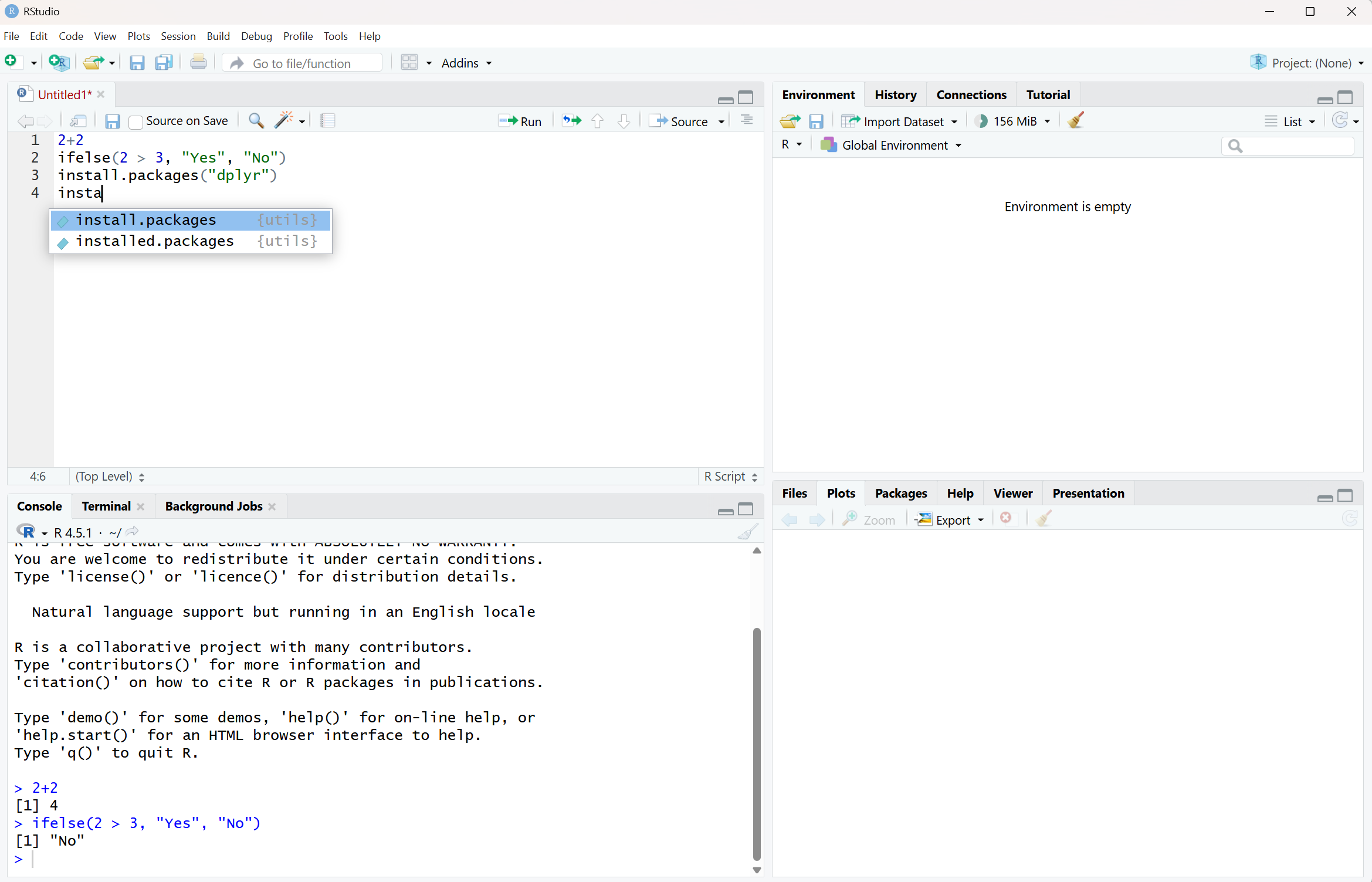
Με αυτόν τον τρόπο, ακόμη κι αν δεν θυμόμαστε ακριβώς ολόκληρο το όνομα μιας συνάρτησης, μπορούμε να επωφεληθούμε από αυτή τη χρήσιμη λειτουργία του RStudio.